Guia Rápido
Passo a passo simplificado e objetivo de como usar as principais funcionalidades do sistema.
O que você está buscando?
- 🔗 Vincular servidor/funcionário ao órgão e cargo
- 🔗 Criar grupos de trabalho e comissões
- 🔗 Associar gestor responsável a uma unidade
Acessando o sistema
- Acesse a URL https://lotacao.es.gov.br.
- Digite seu login (CPF) e senha no portal Acesso Cidadão usando o GOV.BR.
O Sistema Lotação utiliza o Acesso Cidadão como provedor de autenticação. Não é necessário criar uma senha específica para o sistema.
Seleção de Órgão
Após o login, o sistema solicita que você selecione com qual órgão deseja trabalhar. Isso é necessário porque um mesmo usuário pode ter permissões em mais de um órgão.
- Na tela de seleção, escolha o Patriarca (agrupador de órgãos) correspondente.
- Em seguida, selecione o Órgão desejado.
- Clique em Selecionar.
Nota: O órgão selecionado ficará indicado no cabeçalho do sistema durante toda a sessão.
Como trocar de órgão
Para trabalhar em outro órgão sem sair do sistema:
- Clique no nome do órgão exibido no topo da página.
- Escolha outro órgão disponível para o seu perfil.
A troca de órgão reinicia o contexto: todos os cadastros e consultas passam a ser relativos ao novo órgão selecionado.
Lotação
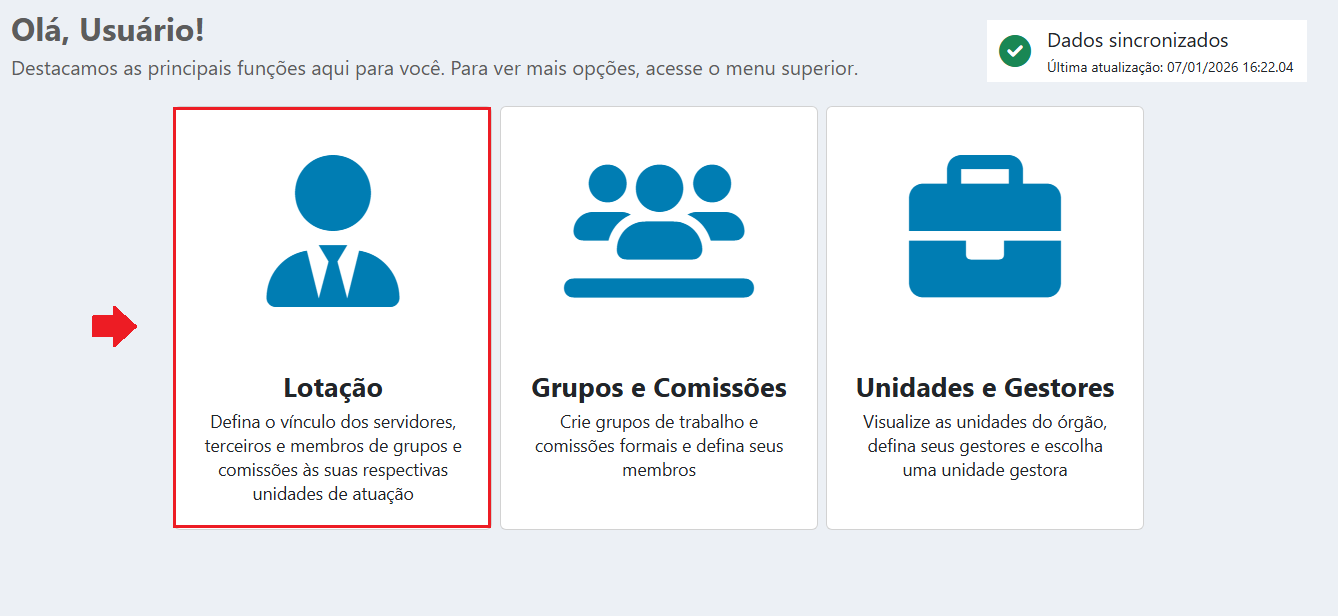
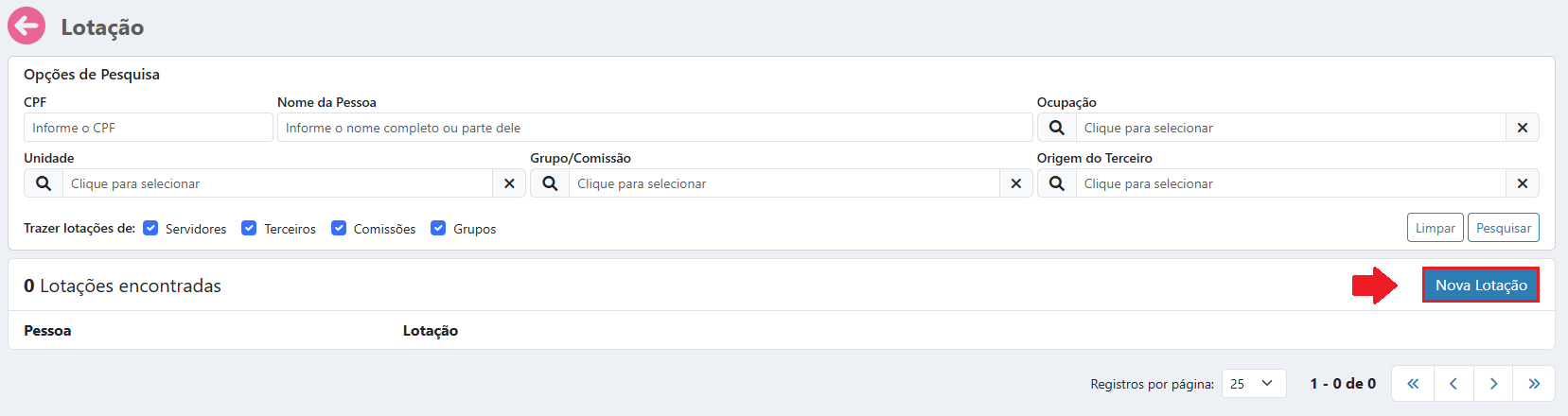
- Selecione o ambiente Lotação
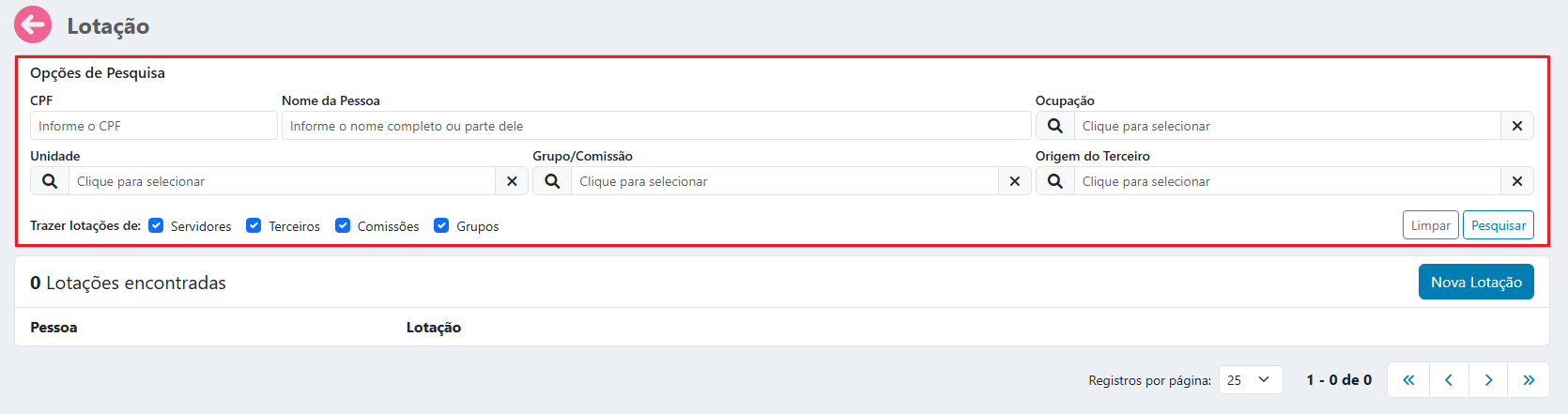
- Dentro do ambiente Lotação, você tera acesso as Opções de Pesquisas; informe os dados do servidor/funcionário que você deseja vincular ao órgão e cargo: CPF, Nome, Unidade, Grupo/Comissão, Ocupação e Origem do Terceiro e clique no botão Pesquisar
Dica: No canto inferior esquerdo de Opções de Pesquisa, abaixo de Unidade, você pode selecionar filtros para ajudar na sua busca como: Servidores, Terceiros, Comissões e Grupos
Nova Lotação
- Clique no botão Azul Nova Lotação
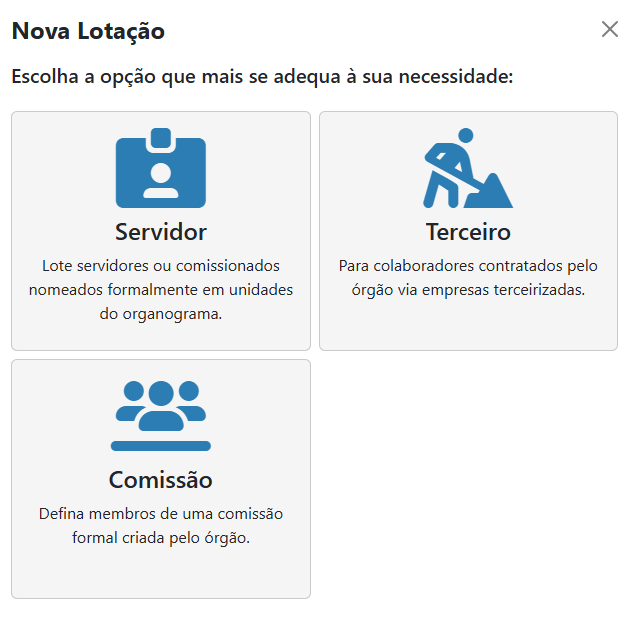
- Selecione a opção que melhor se encaixa na sua situação, basta se guiar pelas breves descrições abaixo delas
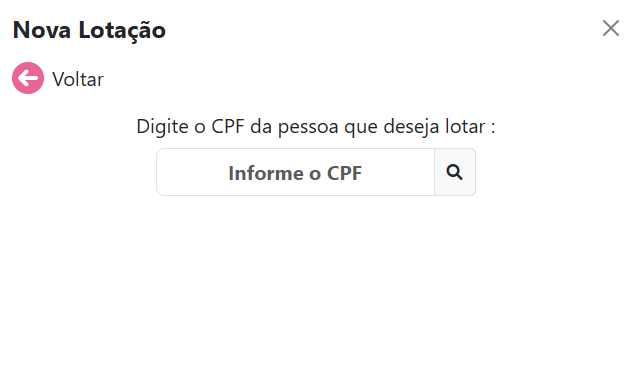
- Em ambas opções você deve informar o CPF, após isso o próximo passo apesar de semlhante vai se diferir em algumas coisas dependendo da opção escolhida
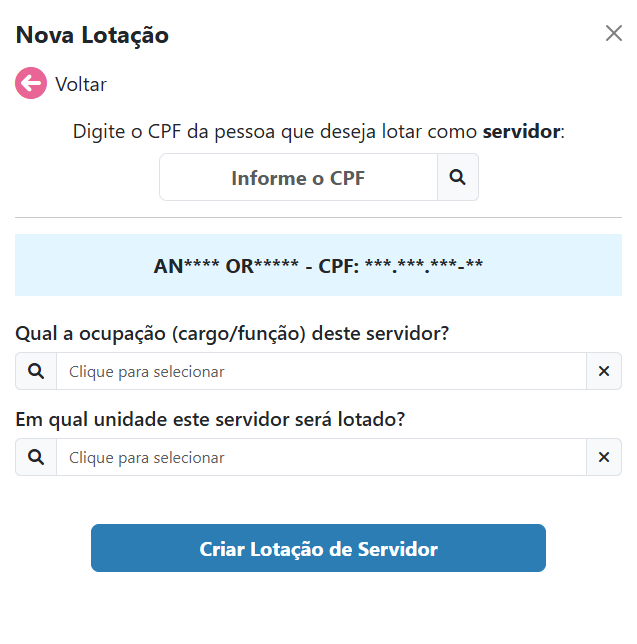
- Servidor: Após informar o CPF do servidor, selecione sua ocupação e em qual unidade ele vai ser integrado. Após isso clique no botão azul
- Comissão: Preencha as informações solicitadas para o novo membro e clique no botão azul.
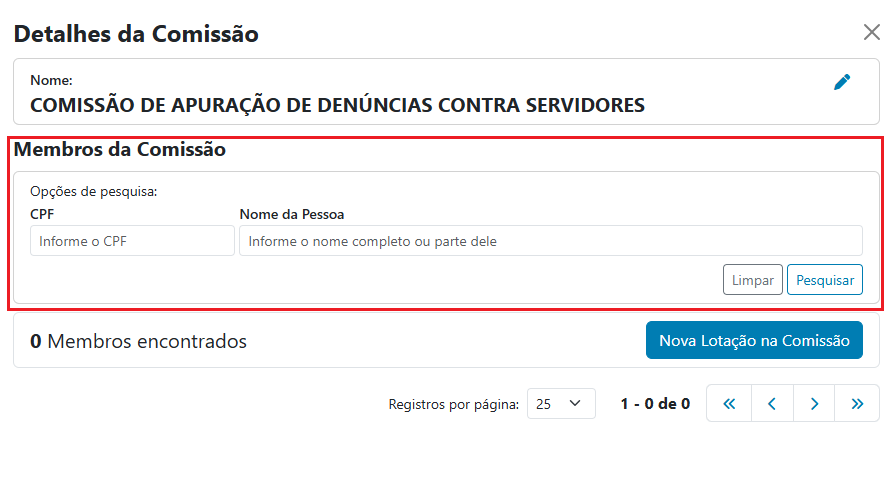
- Terceiro: Informe a ocupação, a justificativa da lotação, a origem e a unidade relacionada.
Nota: Toda origem de terceiro deve ser criada na secretaria, e não no Patriarca. Apenas origens do tipo "Manual" aceitam novas alocações (origens importadas de sistemas externos são somente leitura).
Atenção: se for necessário que o terceiro utilize o E-docs, você precisa vinculá-lo a uma unidade.
Grupos e Comissões
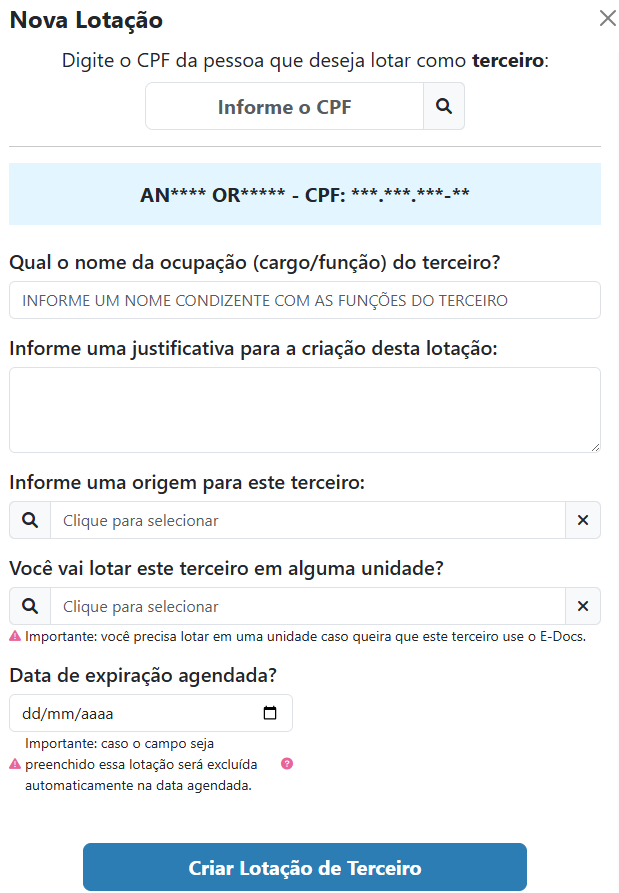
- Para definir membros de um grupo, selecione o ambiente Grupos e Comissões.
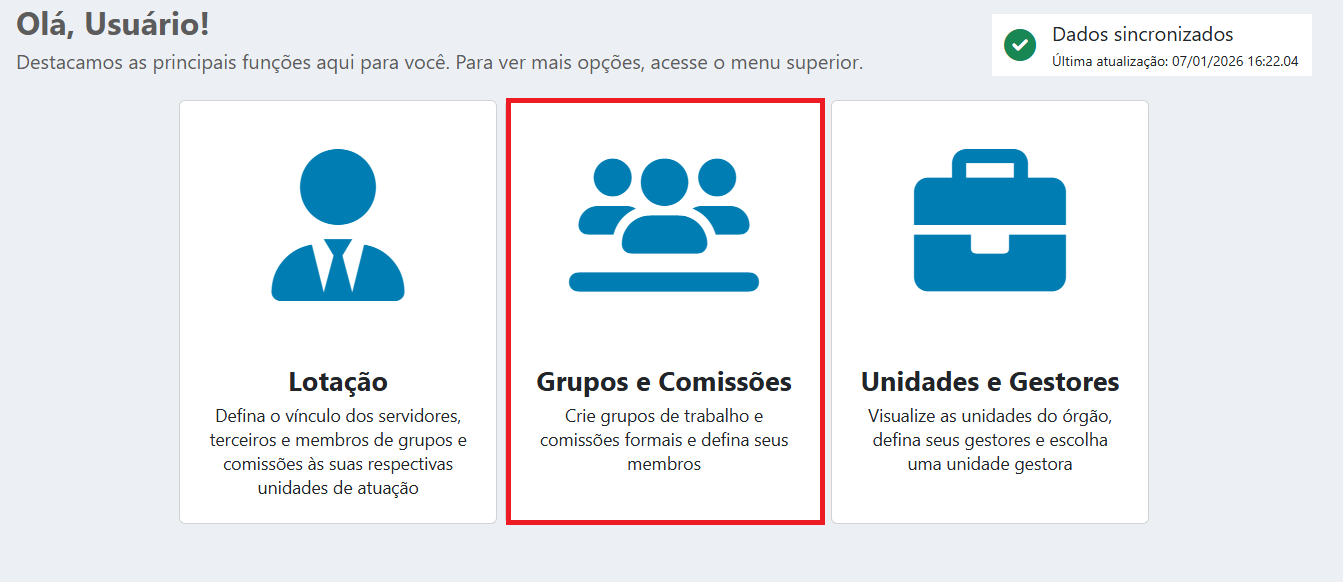
- Dentro do ambiente de Grupos e Comissões, você terá acesso às Opções de Pesquisa. Informe o nome do Grupo ou Comissão e clique em Pesquisar.
Nota: No campo ao lado, você pode selecionar filtros para facilitar a busca entre Grupos, Grupos Organizacionais e Comissões.
Atenção: Certifique-se de que o grupo ou comissão buscado exista. Caso contrário, consulte o tópico sobre como Criar Comissão.
- Após realizar a pesquisa, identifique o grupo desejado e clique nele:
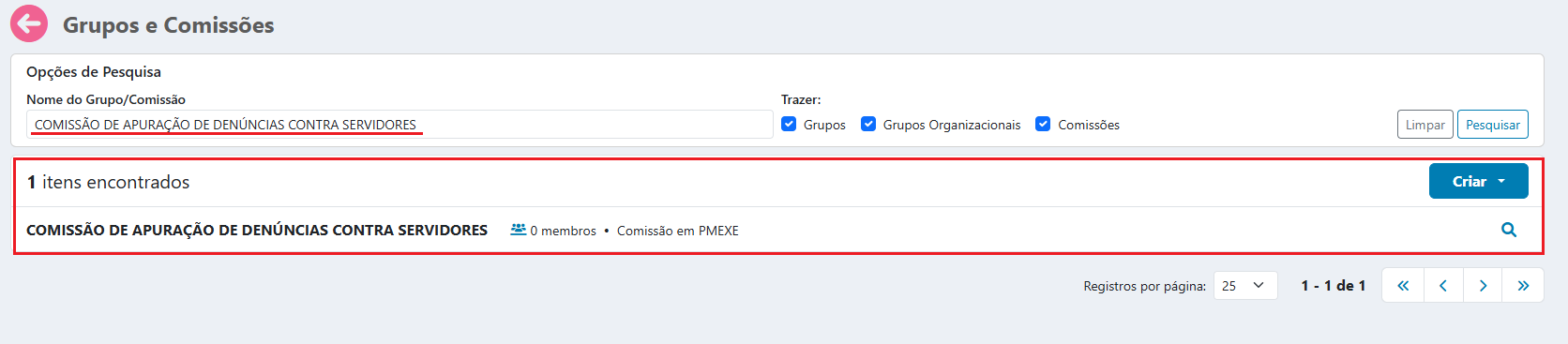
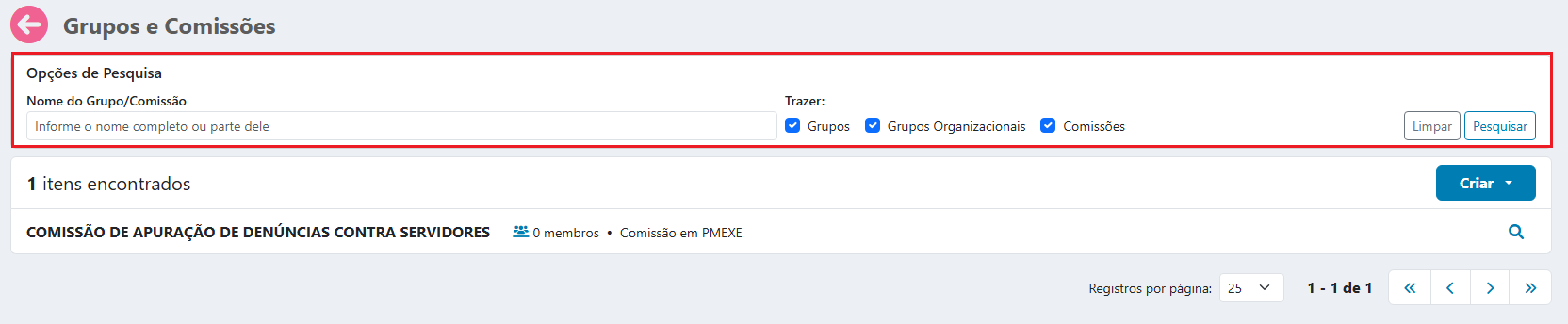
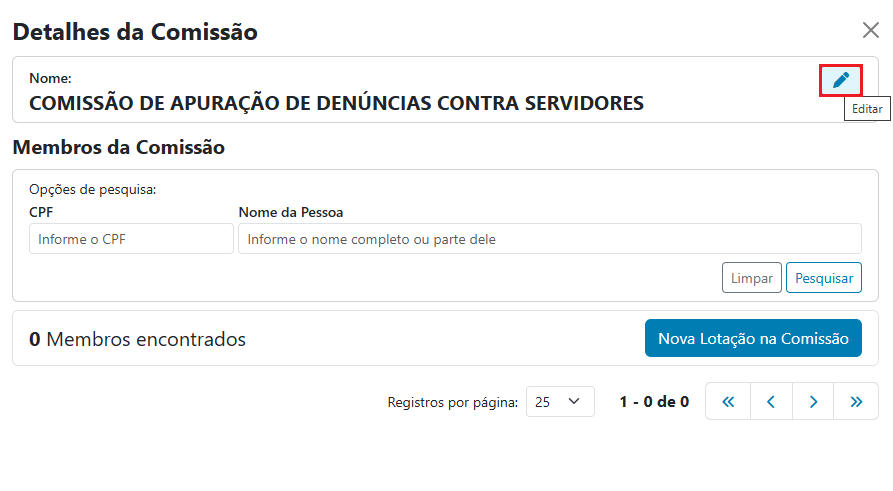
- Agora você está visualizando os Detalhes da Comissão. Nele, você pode executar várias funções:
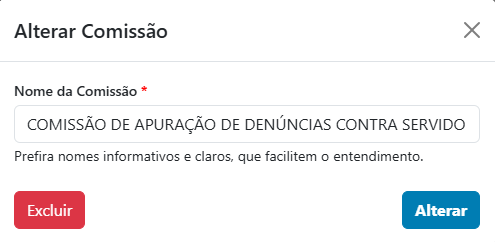
- Editar nome: Clique no lápis azul para alterar o nome da comissão.
- Pesquisar membros: Em Membros da Comissão, você pode buscar por um membro informando seu CPF e Nome, depois clicando em Pesquisar.
- Adicionar novo membro: Clique no botão azul Nova Lotação na Comissão, informe o CPF e pressione Enter.
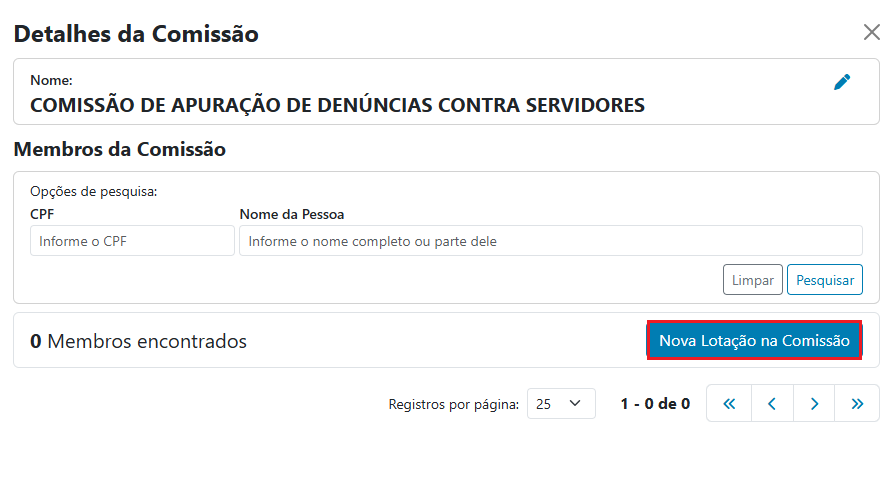
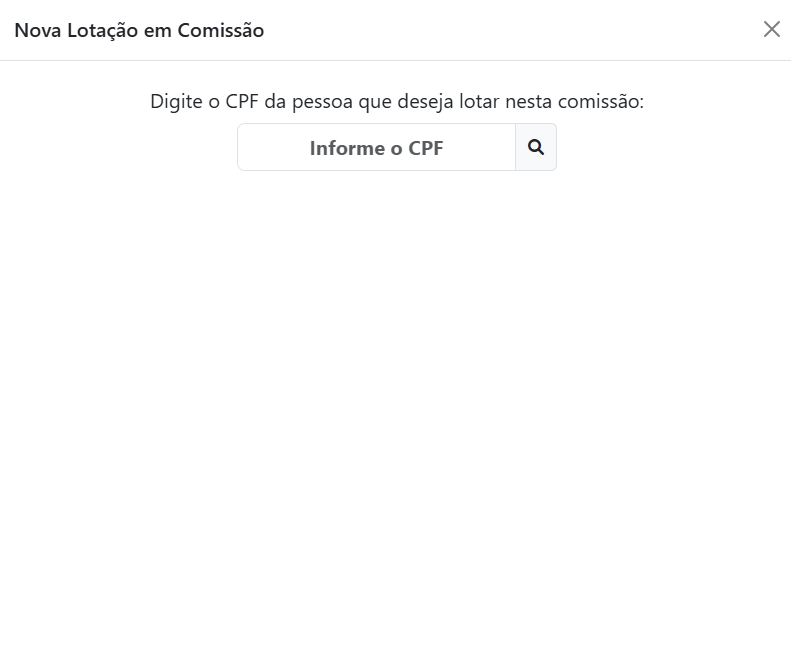
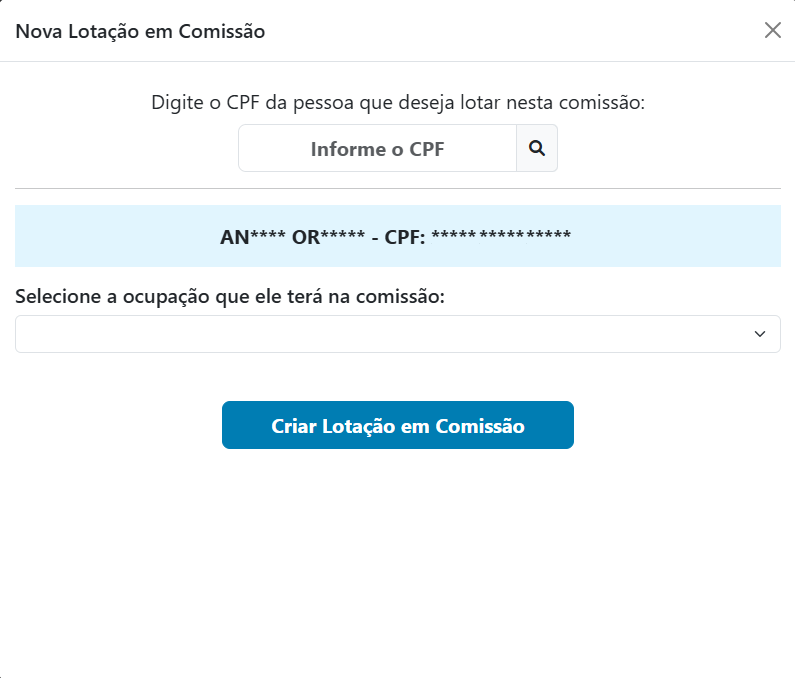
- Finalizar vínculo: Após o resultado da pesquisa, selecione a ocupação do membro na comissão e clique no botão azul para concluir.
Criar Comissão
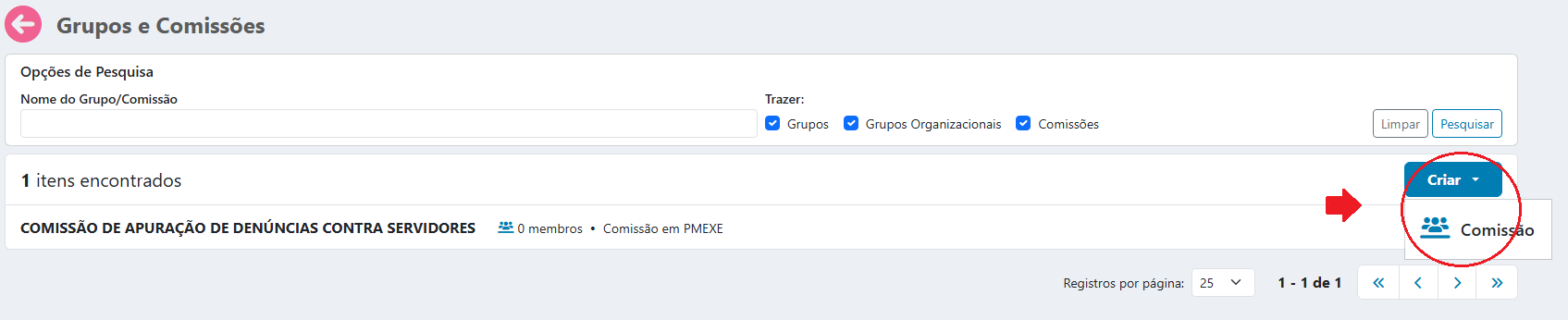
A comissão deve ser criada sempre dentro da secretaria a qual ela pertence, e não no Patriarca.
- No ambiente de Grupos e Comissões, clique no botão azul Criar e depois em Comissão.
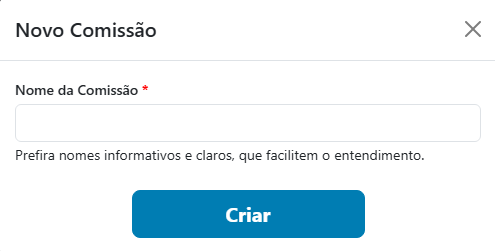
- Digite um nome para a comissão e clique em Criar.
Unidades e Gestores
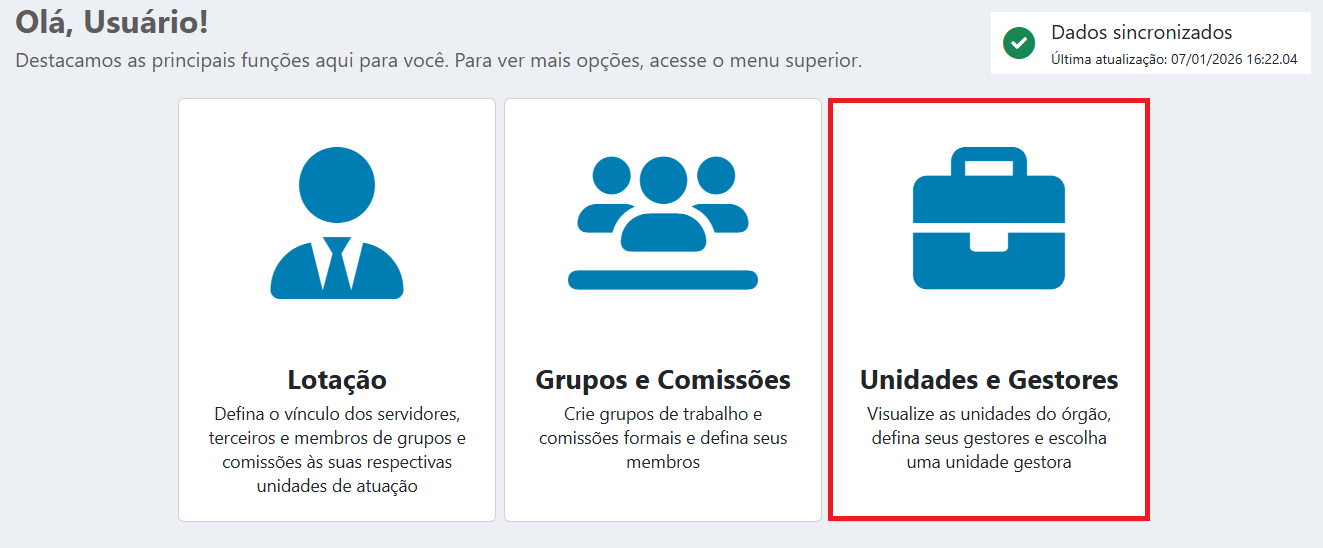
- Selecione o ambiente Unidades e Gestores.
-
Escolha o Patriarca correspondente para que o sistema exiba todas as unidades definidas no Organograma por Órgão.
-
Após a consulta exibir as unidades, clique no ícone de lápis da unidade desejada para definir ou alterar o gestor.

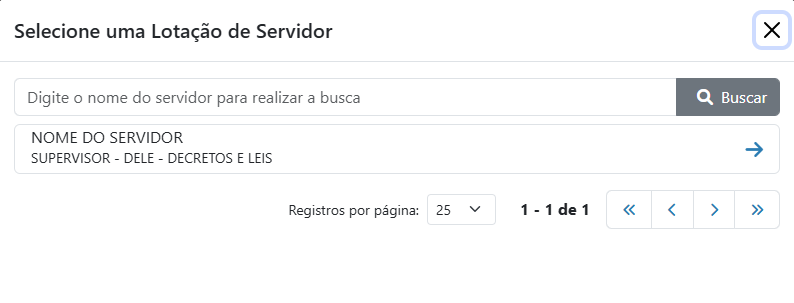
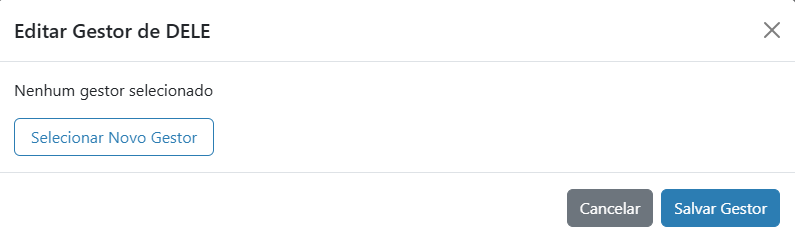
- Informe o CPF do servidor e clique no botão Selecionar Novo Gestor. O sistema exibirá os servidores lotados no órgão escolhido.
-
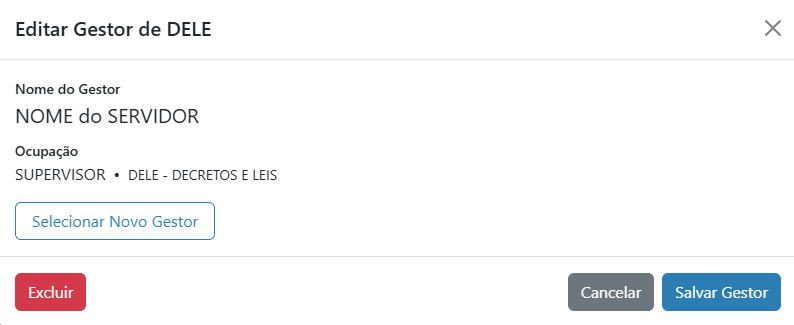
Pesquise pelo nome da pessoa e clique nele quando o encontrar. O sistema exibirá os detalhes para verificação.
-
Clique no botão Salvar Gestor para confirmar.